

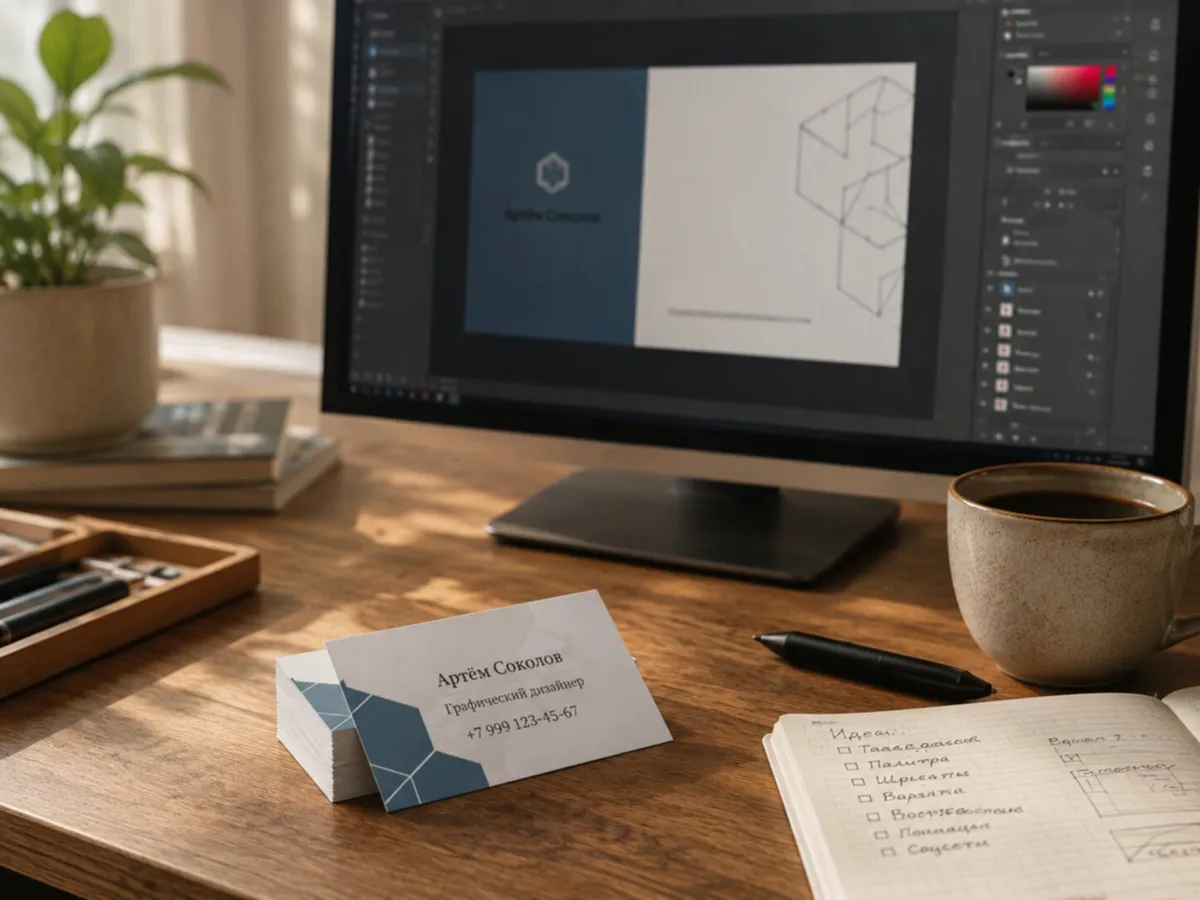
Размер визитки в любом профессиональном редакторе — 90×50 мм с вылетами 2 мм по краям, итоговый файл 94×54 мм. К этому добавляются ещё четыре параметра: CMYK, 300 DPI, шрифты в кривых, безопасная зона 86×46 мм. Эти пять — обязательны во всех редакторах, отличается только путь до них в интерфейсе.
В статье — пошаговая настройка в трёх главных программах: где какие пункты меню искать, как экспортировать и где Figma подкладывает свинью с цветом. Признаюсь, в первый год работы я думал, что Figma — это «просто Illustrator в браузере», и ровно по этой причине пара тиражей тогда вышла с серо-фиолетовым синим вместо корпоративного. Расскажу, чтобы вы не повторяли.
5 параметров макета — единых для всех редакторов
Прежде чем открывать программу, фиксируем что должно быть на выходе. У этих параметров нет «компромиссного варианта»: или все пять — или макет вернётся на доработку.
| Параметр | Значение | Почему так |
|---|---|---|
| Размер с вылетами | 94×54 мм | Чистовой 90×50 + по 2 мм на сторону для обрезки |
| Чистовой размер | 90×50 мм | Российский стандарт под визитницы |
| Безопасная зона | 86×46 мм | По 2 мм от края для текста и логотипа |
| Цветовая модель | CMYK | Печать — это краски на бумаге, не свет на экране |
| Разрешение растра | 300 DPI | Минимум для печатной полиграфии |
| Шрифты | В кривые (Outline) | Чтобы типография не подставила другой шрифт |
Illustrator: настройка за 3 шага и экспорт PDF/X-4
Adobe Illustrator в Print preset стартует в CMYK и экспортирует PDF/X-4 — формат, который любая типография принимает без вопросов. Это эталонный путь для печатной полиграфии. По цене — около 2 000-2 500 ₽/мес через посредников (прямая оплата с российских карт на adobe.com недоступна с 2022 года).
Шаги настройки
- Открываете File → New (Cmd/Ctrl+N) — у вас появится диалог New Document
- Заполняете поля:
- Width:
90 mm - Height:
50 mm - Units:
Millimeters - Color Mode:
CMYK Color - Raster Effects:
High (300 ppi) - Bleed: во всех четырёх полях по
2 mm
- Width:
- Нажимаете Create — артборд готов
Экспорт в PDF для типографии
- File → Save As → выбираете формат Adobe PDF
- В диалоге Save Adobe PDF ставите:
- Adobe PDF Preset:
[PDF/X-4:2008] - Слева раздел Marks and Bleeds → галочка Use Document Bleed Settings
- Adobe PDF Preset:
- Нажимаете Save PDF
У вас на руках будет PDF с вылетами и метками реза, готовый к печати. Перед отправкой переведите шрифты в кривые: выделите всё (Cmd+A) → Type → Create Outlines (Cmd+Shift+O).
Куда часто залетают новички в Illustrator
- Color Mode оставили RGB — для Print preset Illustrator стартует в CMYK, но если в диалоге New Document выбран Web preset, режим перескочит на RGB и придётся менять руками
- Bleed забыли — поля пустые, артборд получается 90×50 без припусков
- Save Preset не PDF/X-4 — пресеты «Smallest File Size» и «High Quality Print» дают результат, но без меток реза
CorelDRAW: 4 шага и экспорт в «Опубликовать в PDF»
CorelDRAW — исторический стандарт для большинства российских типографий. В нашей типографии «Цифра» макеты в .cdr обрабатываются быстрее всего — не нужны конвертации форматов и переписка по поводу профилей цвета.
Шаги настройки
- Файл → Создать (
Ctrl+N) → создаёте документ с базовыми параметрами - Заполняете:
- Ширина:
90, Высота:50 - Единицы:
Миллиметры - Цветовой режим основной заливки:
CMYK - Разрешение:
300 dpi
- Ширина:
- OK — документ создан
- Макет → Параметры страницы → Размер → в поле Выпуск за обрез ставите
2 мм
Экспорт в PDF
- Файл → Опубликовать в PDF
- Выбираете профиль PDF/X-4 (или PDF/X-1a для старых типографий)
- В разделе Допечатная подготовка ставите галочку Включать границы обреза
- Сохранить
Перевод шрифтов в кривые в CorelDRAW: выделить всё (Ctrl+A) → Объект → Преобразовать в кривую (Ctrl+Q).
Тонкость с CorelDRAW
CorelDRAW в 2026 году доступен по подписке — около 3 500 ₽/мес или 24-27 тыс. ₽ за годовой план через российских партнёров. Пожизненная лицензия Graphics Suite — в районе 40-50 тыс. ₽. Я бы рекомендовал Corel тем, кто планирует работать с российскими типографиями регулярно: пять лет в нашей оренбургской практике мы наблюдаем одну закономерность — .cdr обрабатываются быстрее всего, без переписки по поводу профилей и форматов.
Figma: 5 шагов и ручная конвертация цвета
Figma бесплатна, работает в браузере и не требует установки — это её главное преимущество и причина, по которой всё больше макетов от молодых дизайнеров приходят к нам именно из Figma. Главное ограничение — работа в RGB. Об этом отдельно ниже.
Шаги настройки
- File → New design file
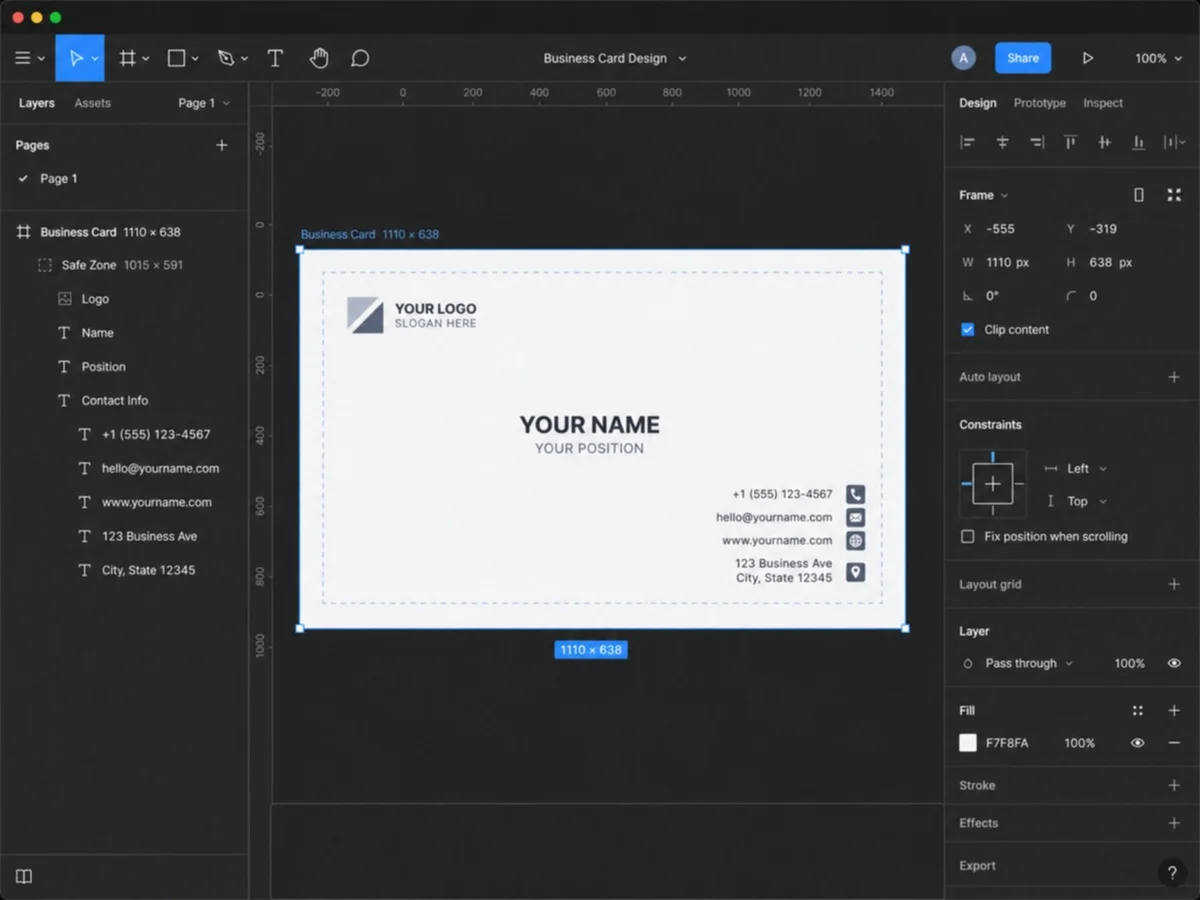
- Создаёте Frame: нажать
F→ нарисовать прямоугольник - В правой панели Design меняете размер Frame:
- W:
1110px - H:
638px - Это 94×54 мм при 300 DPI (с вылетами)
- W:
- Для безопасной зоны: вспомогательный Frame
1015×543 px(86×46 мм) по центру - Включаете отображение размеров: View → Rulers (
Shift+R)
Перевод размеров мм ↔ px при 300 DPI
Figma не умеет в миллиметры — нужны пиксели. Формула: 1 мм при 300 DPI = 11,81 px. Чтобы не пересчитывать каждый раз, держите под рукой таблицу:
| Что | Миллиметры | Пиксели при 300 DPI |
|---|---|---|
| Чистовой размер визитки | 90 × 50 мм | 1063 × 591 px |
| Размер с вылетами (Frame в Figma) | 94 × 54 мм | 1110 × 638 px |
| Безопасная зона для текста | 86 × 46 мм | 1015 × 543 px |
| Вылет на одну сторону | 2 мм | 24 px |
| Безопасный отступ от края | 2 мм | 24 px |
Альтернатива — поставить плагин Convert Units: он показывает размеры одновременно в мм и px, и пересчитывать руками не приходится.
Коварство Figma: RGB вместо CMYK
В Figma нет нативной CMYK-палитры. Когда вы выбираете «корпоративный синий» из брендбука и копируете HEX-код в Figma — это RGB. На экране всё красиво. После печати — синий уходит в серо-фиолетовый, потому что CMYK не умеет так светиться.
Два рабочих способа конвертации:
- Плагин Color2CMYK (бесплатный): подсказывает CMYK-эквивалент при выборе RGB-цвета. Точность приличная, но не идеальная — отклонения 5-10%.
- После экспорта через Acrobat Pro: открыть PDF → Tools → Print Production → Convert Colors → выбрать профиль ISO Coated v2 (300%). Это эталонный путь, но требует Acrobat Pro подписку.
Экспорт из Figma
- Выделить Frame → правая панель Export → формат PDF, scale
2xили3x - Кнопка Export
Перед экспортом — текст в кривые. В Figma это делается через Right-click → Flatten Selection (или Cmd/Ctrl+E). Альтернатива — плагин «Convert Text to Vectors» из Community: он точнее обрабатывает шрифты с лигатурами. Команда Outline Stroke для этого не подходит — она конвертирует обводки в формы, текст останется текстом.
Сравнение 3 редакторов в одной таблице
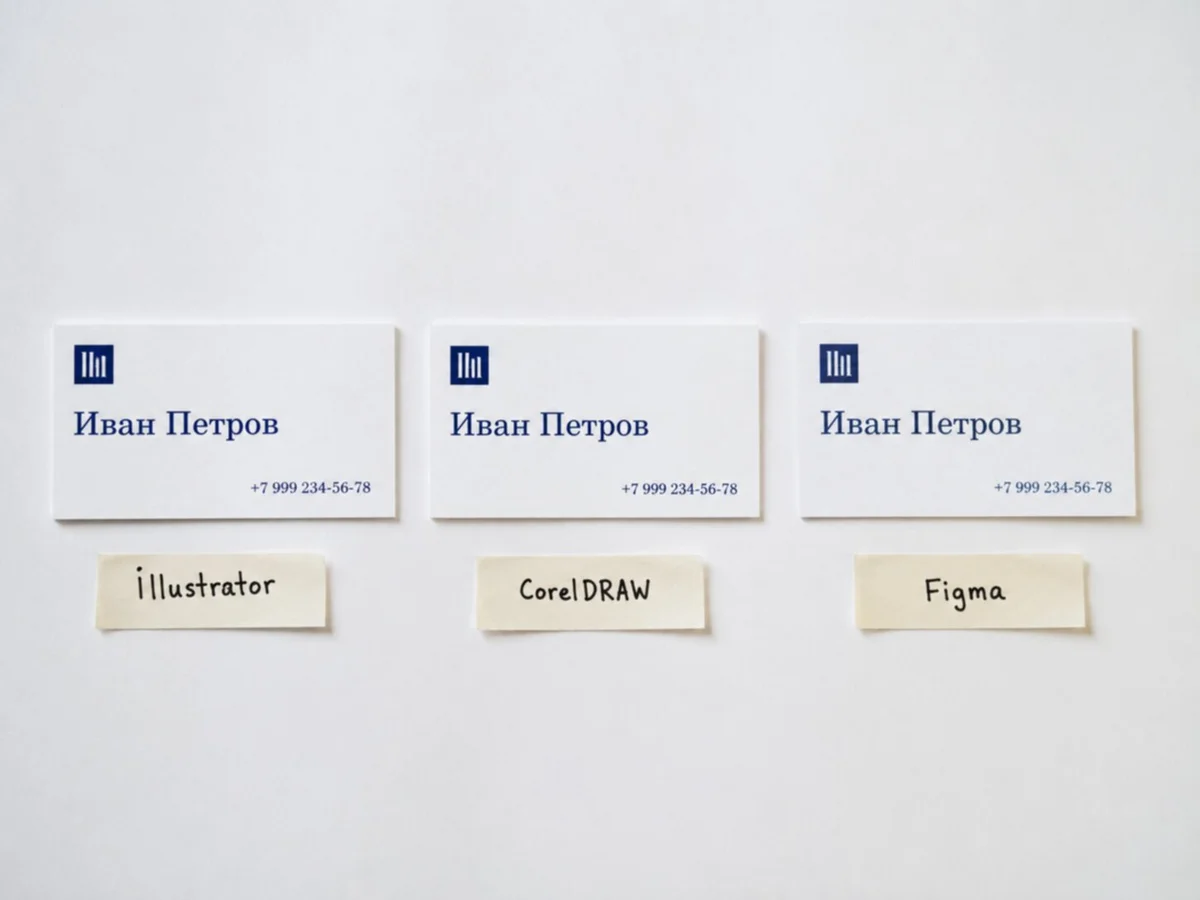
| Параметр | Illustrator | CorelDRAW | Figma |
|---|---|---|---|
| Цена в 2026 | ≈ 2 000-2 500 ₽/мес через посредников | ≈ 3 500 ₽/мес или 40-50 тыс. ₽ за пожизненную | Бесплатно (Pro — от $15/мес) |
| Установка | Локально | Локально | В браузере |
| CMYK | ✅ Для Print preset — по умолчанию | ✅ По умолчанию | ❌ RGB, требует конвертации |
| Принимают типографии без вопросов | ✅ Эталон | ✅ Особенно в России | ⚠️ Требует подготовки PDF |
| Удобство для новичка | Средне | Средне | Высокое |
| Когда брать | Регулярный коммерческий дизайн | Работа с российскими типографиями | Разовая визитка, нет других программ |
3 типа программ, которые НЕ подходят для визиток
Photoshop — растровый редактор. Шрифты и логотип теряют резкость при печати, особенно мелкий шрифт телефона. Photoshop оправдан только если в визитке есть фотография — её обрабатывают в PS, а сам макет собирают в Illustrator. Это нормальная связка: фото → PS, макет → AI.
Word — не поддерживает CMYK, вылеты и кривые шрифты. В нашей практике из 100 макетов в Word ровно 100 возвращаются на доработку. Word — это деревянная вилка для пельменей: технически можно, но больно, медленно и без удовольствия. Подробнее почему так — в статье «Как сделать визитку самому».
Inkscape и Affinity Designer — две бесплатные альтернативы Illustrator. С 31 октября 2025 года Affinity Designer (теперь «Affinity by Canva») распространяется бесплатно для всех — Canva сделала продукт полностью free, AI-фичи остаются за платной подпиской Canva Premium, базовые инструменты дизайна — бесплатны навсегда. Inkscape — open source, тоже бесплатен. Оба поддерживают CMYK, вылеты и PDF/X. Логика та же: 90×50 + 2 мм вылет + CMYK + 300 DPI + кривые. Меню отличается, принципы — одинаковые. По моему опыту, Affinity Designer — самая недооценённая альтернатива в этом сегменте.
Готовые шаблоны для трёх редакторов
Чтобы не настраивать макет с нуля, скачайте готовый шаблон с уже настроенными параметрами.
Как искать сторонние шаблоны на Figma Community и адаптировать их под свой бренд — в статье «Шаблон визитки».
Частые вопросы
Какой размер задавать в Illustrator: 90×50 или 94×54?
В диалоге New Document пишете Width 90, Height 50, а Bleed 2 mm во все четыре поля отдельно. Illustrator сам нарисует артборд 90×50 мм с вылетами 2 мм по периметру. Итоговый файл при экспорте получится 94×54 мм автоматически.
Почему в Figma размер визитки в пикселях?
Figma создавалась для веб-дизайна и работает в пикселях. Перевод: 1 мм при 300 DPI = 11,81 px, поэтому 94×54 мм = 1110×638 px. Можно поставить плагин Convert Units и видеть размеры одновременно в мм и px.
Как перевести RGB в CMYK в Figma?
Нативно — никак. Два рабочих варианта: плагин Color2CMYK (даёт примерное соответствие при выборе цвета) или конвертация после экспорта в Acrobat Pro через Tools → Print Production → Convert Colors с профилем ISO Coated v2.
В каком формате сохранять файл для типографии?
Стандарт — PDF/X-4 (универсальный) или PDF/X-1a (для старых типографий, без прозрачностей). Также большинство типографий принимают исходники .ai и .cdr напрямую — удобно, если нужно внести правки на стороне типографии.
Что значит «шрифты в кривые»?
Это преобразование текстовых слоёв в векторные контуры. После этого шрифт становится частью графики и не требует наличия в системе типографии. Команды: Illustrator — Cmd+Shift+O (Type → Create Outlines), CorelDRAW — Ctrl+Q (Объект → Преобразовать в кривую), Figma — Cmd/Ctrl+E (Right-click → Flatten Selection). В Figma команда Cmd+Shift+O относится к Outline Stroke и работает с обводками, а не с текстом.
Работают ли Inkscape и Affinity Designer для визиток?
Да. Inkscape (open source, бесплатный) и Affinity Designer (с 31 октября 2025 года полностью бесплатный — Canva выпустила «Affinity by Canva» как free-продукт; платным остаётся только пакет AI-фич через Canva Premium) поддерживают CMYK, вылеты и экспорт PDF/X. Параметры те же: 90×50 + 2 мм вылетов + CMYK + 300 DPI. Интерфейс отличается, логика идентична.
Сколько времени уходит на настройку макета в первый раз?
В Illustrator или CorelDRAW — около 15-20 минут вместе с дизайном простой визитки. В Figma — 20-30 минут (плюс время на конвертацию цвета). Со второго раза — 5-10 минут, потому что параметры стандартные и запоминаются.
Главное из статьи
Любой профессиональный редактор справится с визиткой, если корректно задать пять параметров: размер 90×50 мм, вылеты 2 мм (итоговый файл 94×54), CMYK, 300 DPI, шрифты в кривых. Illustrator (Print preset) и CorelDRAW стартуют в CMYK и экспортируют PDF/X-4 без сюрпризов. Figma бесплатна и удобна, но требует ручной конвертации цвета — иначе тиражи выходят блёклыми. Photoshop и Word для визиток не подходят. При сомнениях — берите готовый шаблон, адаптируйте под свой бренд за 15 минут.